
動画入出力プラグインの導入
Metasiaエディタ内には、動画ファイルや音声ファイルを読み込んだり出力するのに必要な実装が一部含まれていないため、別途プラグインを導入する必要があります。
MediaFoundationPlugin
MediaFoundationPluginは、WindowsOSのMediaFoundation APIを使用して動画や音声の読み込み・書き込みを行います。WindowsでMetasiaエディタを使用している方は、このプラグインの導入を推奨します。Windows以外のOSでは動作しません。
- https://github.com/SousiOmine/Metasia.Editor.MediaFoundationPlugin/releases/latest から、
MediaFoundationPlugin-windows-x64.zipをダウンロードしてください。 - Metasiaエディタを開き、メニューバー→表示→プラグインフォルダを開く を選択し、プラグインフォルダを開きます。
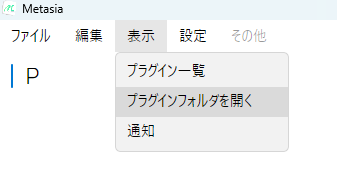
- プラグインフォルダにダウンロードしたzipファイルを展開してください。
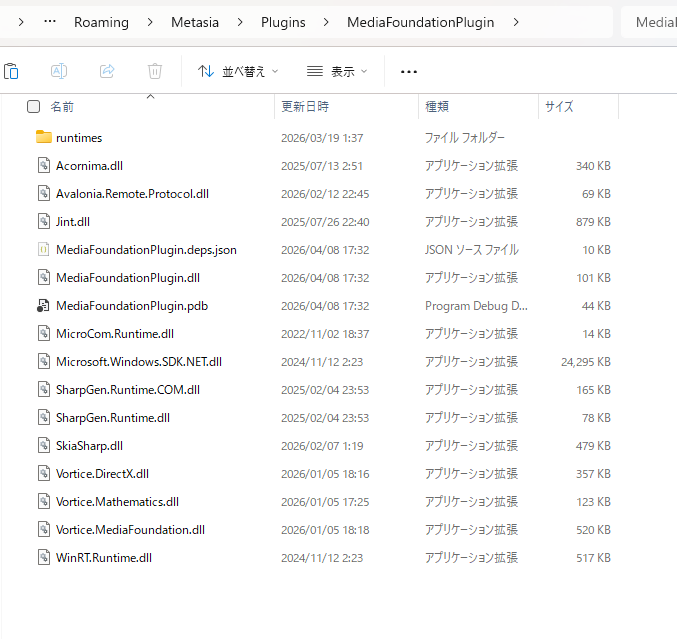
- Metasiaエディタを再起動すると、動画や音声の読み込み・書き込みが可能になります。
FFmpegPlugin
FFmpegPluginは、著名なメディア処理ツールのffmpegを呼び出して動画や音声の読み書きを行うプラグインです。macOSやLinuxでMetasiaエディタを使用している方は、このプラグインの導入を推奨します。Windows環境でも動作しますが、MediaFoundationPluginと比較して動作速度が劣る場合があります。
導入に際し、注意点があります。
- FFmpegとFFprobeのバイナリを別途用意する必要があります。この2つの入手方法は説明しませんが、FFmpegの公式ページでダウンロードすることを推奨します。
- FFmpegには頒布条件の異なる複数のオプションがありますが、FFmpegPluginで利用する際にはGPL版を利用する必要があります。
ここでは、macOSにおける導入方法を説明します。
- https://github.com/SousiOmine/Metasia.Editor.FFmpegPlugin/releases/latest から、 macOSであれば
FFmpegPlugin-osx-arm64.zip、 LinuxであればFFmpegPlugin-linux-x64.zipをダウンロードしてください。 - Metasiaエディタを開き、メニューバー→表示→プラグインフォルダを開く を選択し、プラグインフォルダを開きます。
- プラグインフォルダにダウンロードしたzipファイルを展開してください。
- 別途用意したFFmpegとFFprobeのバイナリを、FFmpegPlugin.dllと同じフォルダ階層に配置してください。
- Metasiaエディタを再起動すると、動画や音声の読み込み・書き込みが可能になります。